一、先看完整上手路线
- 注册 Notion 账号,进入个人工作区。
- 选择网页版、电脑客户端或手机 App 登录。
- 创建第一张页面,认识页面、区块和斜杠命令。
- 用少量顶层页面收纳笔记、项目和任务。
- 用数据库记录任务,并尝试表格、看板或日历视图。
- 按需邀请协作者,检查权限后再分享。
- 用搜索、导入和每周回顾形成稳定习惯。
二、注册账号
- 打开 Notion 注册页面,选择页面当前提供的注册方式。
- 常见登录方式包括邮箱验证码、邮箱和密码、Google 或 Apple;组织账号也可能由管理员配置单点登录。若使用邮箱,按页面提示完成验证即可。[[1]](https://www.notion.com/help/log-in-and-out)
- 首次进入后,按提示选择个人使用或团队协作,并创建或加入一个工作区。进入团队工作区通常需要邀请,或由管理员开放加入。
- 注册时尽量使用长期可访问的邮箱;以后登录尽量沿用同一种方式,避免误建多个账号。
先用免费或当前可用的基础功能熟悉界面即可;套餐、价格和功能范围可能调整,以 Notion 官网当时显示为准。
三、下载安装并登录
电脑:网页版或桌面版
- 网页版:打开 Notion 网页版,点击登录并使用注册账号。Notion 网页版需要联网,内容会自动同步。[[2]](https://www.notion.com/help/notion-for-web)
- macOS / Windows 桌面版:前往 Notion 官方下载页,选择对应系统下载,打开安装包完成安装,再用同一账号登录。官方客户端会自动更新。[[3]](https://www.notion.com/help/notion-for-desktop)
- Linux:目前官方帮助中心建议通过支持的浏览器使用 Notion;请勿从不明网站下载所谓“官方安装包”。[[3]](https://www.notion.com/help/notion-for-desktop)
手机:iOS 或 Android
在 iPhone/iPad 的 App Store 或 Android 的 Google Play 搜索 Notion,确认开发者与应用信息后安装;也可从 Notion 移动版说明进入应用商店。登录同一账号即可查看工作区。手机适合随手记、查看和评论;首次配置、导入和部分工作区设置更适合在电脑或网页版操作。[[4]](https://www.notion.com/help/notion-for-mobile)
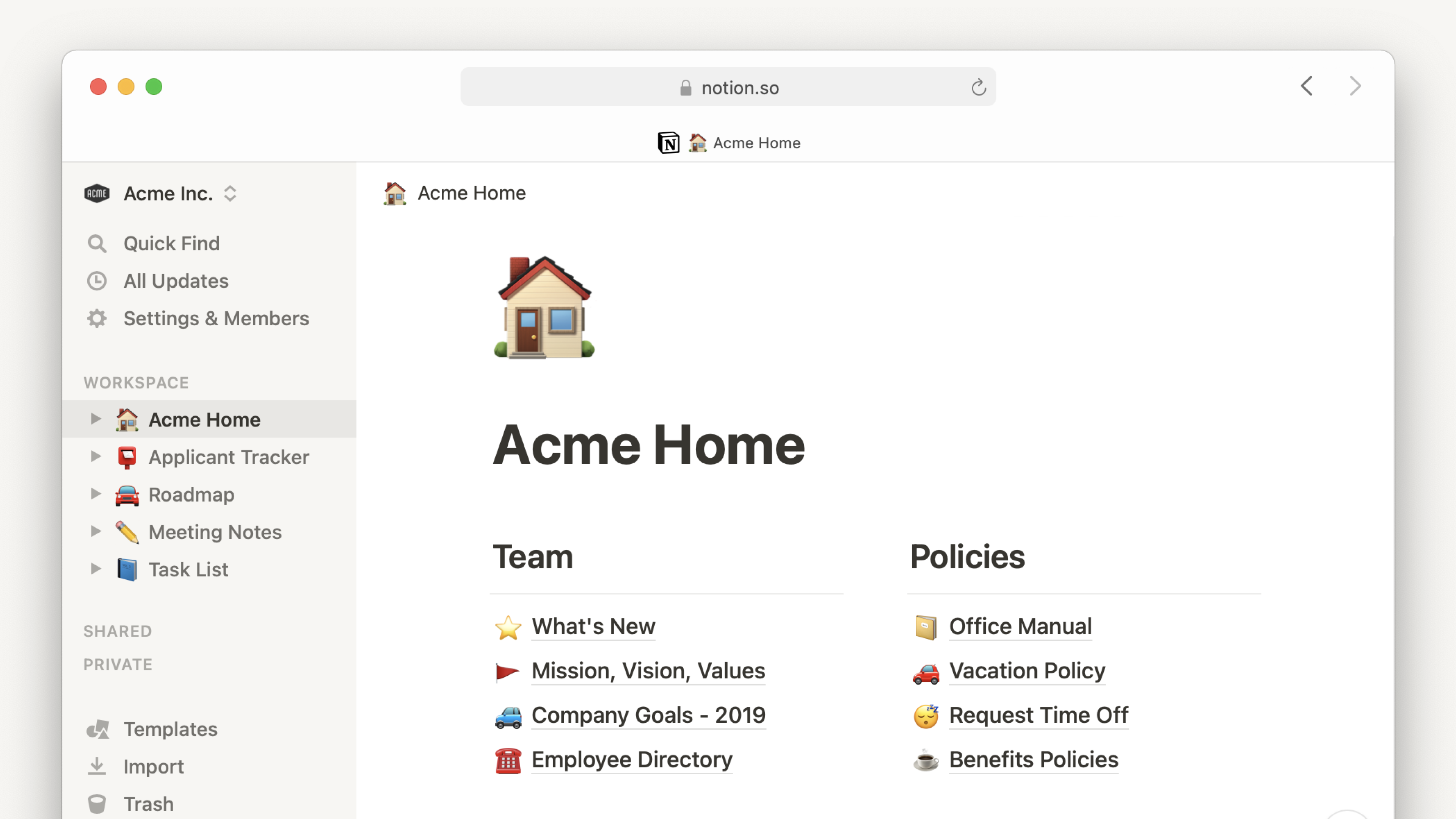
图:Notion 官方帮助中心中的工作区示例截图,帮助辨认侧边栏与页面区域;不同账号的内容和界面可能不同。[[3]](https://www.notion.com/help/notion-for-desktop)
四、认识 Notion 的基本结构
- 工作区(Workspace):账号下的一块独立空间。个人、团队或不同组织可以分别使用工作区;尽量不要为了每个主题都新建一个工作区。
- 页面(Page):像文档、笔记本或文件夹一样承载内容;页面也可以包含子页面。
- 区块(Block):页面中的每一段内容都是区块,例如段落、标题、待办事项、图片、表格或嵌入内容。
- 数据库(Database):一组可筛选、排序和切换视图的页面集合。数据库每一行/卡片本身仍是一张可以打开并继续写内容的页面。[[5]](https://www.notion.com/help/intro-to-workspaces) [[6]](https://www.notion.com/help/what-is-a-database)
界面怎么找:左侧边栏负责工作区切换、搜索和页面导航;中间的编辑区用来写内容;页面顶部通常能找到分享、评论或更多操作。个人工作区中新建的页面通常默认只有自己可见;团队空间与已分享页面则要按权限规则判断。[[5]](https://www.notion.com/help/intro-to-workspaces)
五、创建第一张页面并开始写
新建页面
- 在左侧边栏点“新建页面”图标;桌面端也可按 ⌘/Ctrl + N。
- 输入页面标题,例如“我的主页”或“本周计划”。
- 在标题下方点击空白处开始输入;按 Enter 可继续创建新段落。
- 需要图标或封面时再添加,不必一开始就花时间装饰。[[7]](https://www.notion.com/help/create-your-first-page)
图:官方帮助中心截图,箭头指向新建页面入口。[[7]](https://www.notion.com/help/create-your-first-page)
用区块搭建内容
在空白行输入 /(斜杠),搜索并选择区块类型。可以先熟悉这些常用项:
/h1或/heading:标题;用标题把长文分成清楚的小节。/todo:待办复选框;适合行动项。/bullet、/numbered list:项目符号或编号列表。/divider:分隔线。/image:插入图片。
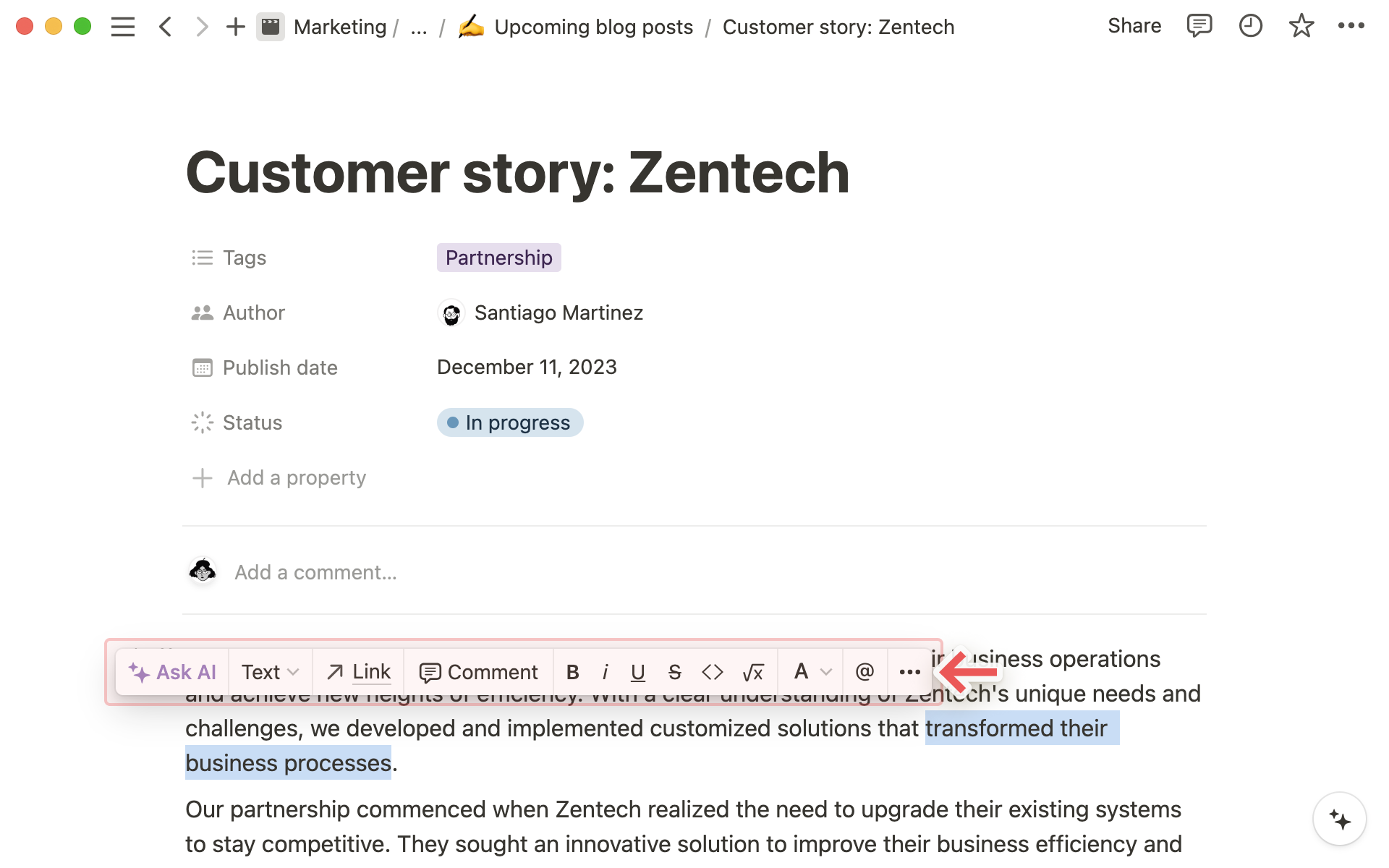
也可以选中文本打开浮动工具栏,设置粗体、斜体、颜色、链接或评论。键盘快捷方式和菜单名称可能因系统、语言或版本而异;输入 / 查看当前可用区块。[[7]](https://www.notion.com/help/create-your-first-page)
图:官方帮助中心展示的选中文字工具栏。[[7]](https://www.notion.com/help/create-your-first-page)
页面怎么归类
可在侧边栏把一个页面拖到另一个页面下,或在页面旁点击 + 添加子页面。建议先按“用途”而不是按日期建分类,例如:
- 主页:常用入口、当前重点、快速链接。
- 笔记:读书、会议、灵感等内容。
- 项目:每个项目一页,放目标、资料和相关任务。
- 任务:集中管理待办事项。
- 归档:暂时不活跃但仍要保留的资料。
收藏常用页面可点页面顶部的星标;搜索能快速跳转到页面。不要过度嵌套,通常两三层就足够。[[5]](https://www.notion.com/help/intro-to-workspaces) [[8]](https://www.notion.com/help/search)
六、做一个简单的任务数据库
当内容需要按状态、负责人、日期或类别筛选时,用数据库比普通表格更方便。先只建自己确实会维护的字段。
建立任务表
- 新建页面,选择 Table(表格),或在页面中输入
/database并选择数据库选项。 - 把数据库命名为“任务”。
- 保留标题列,再添加少量属性:状态(待办/进行中/完成)、截止日期(日期)、优先级(选择)。
- 新增几条真实任务;打开某一行,就能在该任务自己的页面里写说明、清单或资料链接。
数据库行是页面,属性帮助分类和检索;先从少量字段开始,避免为了“完整系统”增加自己不会维护的内容。[[6]](https://www.notion.com/help/what-is-a-database) [[9]](https://www.notion.com/help/guides/creating-a-database)
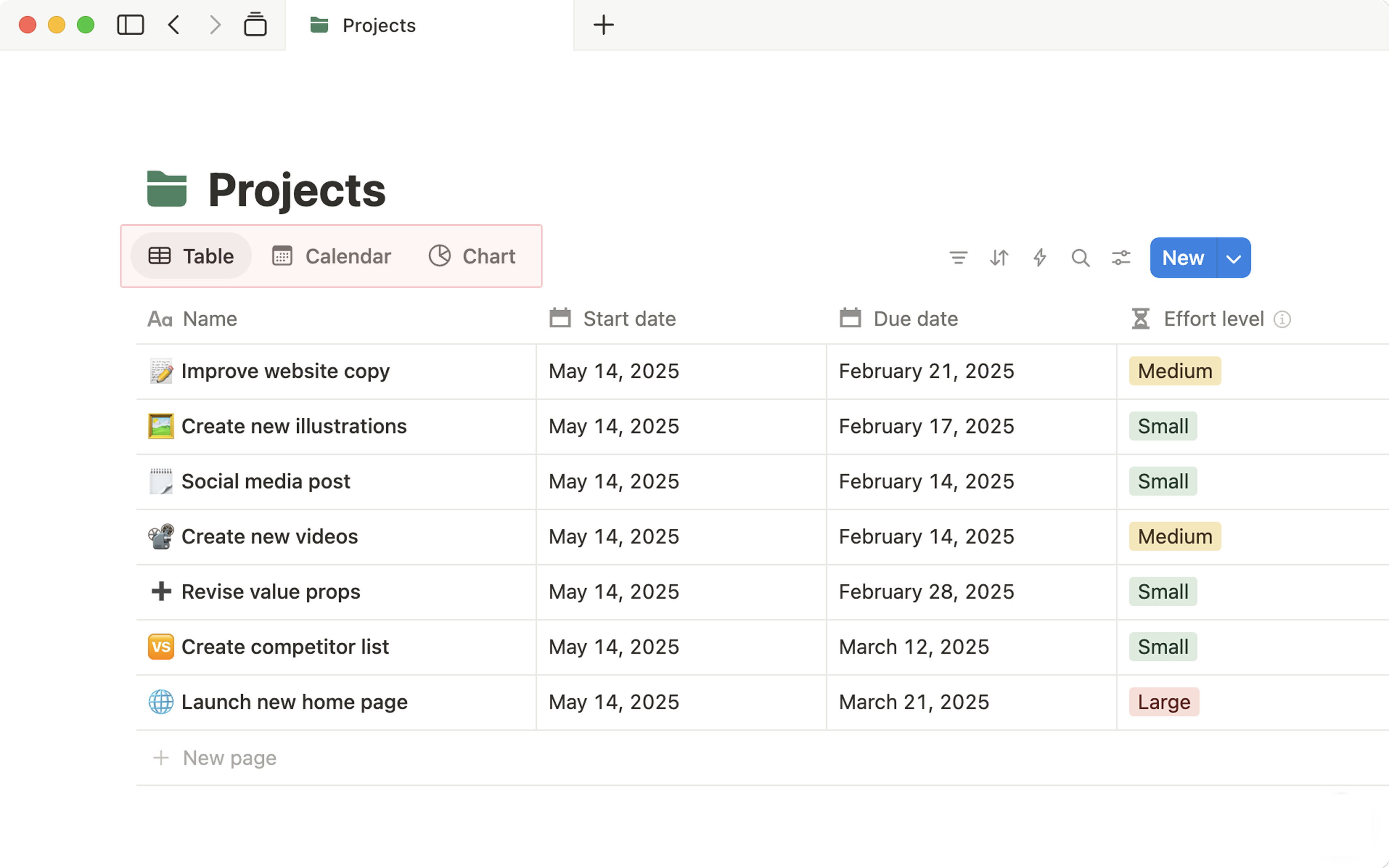
图:官方数据库示例,展示标题、日期和选择类属性。[[6]](https://www.notion.com/help/what-is-a-database)
同一份数据,切换不同视图
在数据库标题旁点 + 添加视图:
- 表格:适合批量浏览、编辑属性。
- 看板:按状态分组,拖动卡片推进任务。
- 日历:按日期安排任务。
- 列表 / 画廊 / 时间线:根据内容和阅读场景选择。
这些视图使用同一批数据库页面,只是呈现方式不同;每个视图还可以分别设置筛选、排序和分组。例如建立“本周待办”视图,筛选状态不是完成、日期在本周。[[10]](https://www.notion.com/help/views-filters-and-sorts)
图:官方帮助中心截图,展示同一数据库的不同视图入口。[[10]](https://www.notion.com/help/views-filters-and-sorts)
七、邀请别人协作与分享页面
- 打开要分享的页面,点右上角 Share(分享)。
- 输入协作者姓名或邮箱,选择权限后再点邀请。
- 常见权限包括 Can view(可查看)、Can comment(可评论)、Can edit(可编辑);可用选项会随页面类型、工作区设置和套餐不同。
- 只有确实要公开访问时,才启用面向网页访客的链接;分享后再次检查“谁能访问”和权限等级。
子页面通常继承父页面的访问权限;移动页面位置或公开父页面前,也要检查其中是否包含不应共享的内容。[[11]](https://www.notion.com/help/sharing-and-permissions)
图:官方帮助中心中的分享面板截图。请以你自己的页面权限设置为准。[[11]](https://www.notion.com/help/sharing-and-permissions)
八、搜索、模板、导入与导出
快速找内容
点侧边栏 Search,或按 ⌘/Ctrl + P;部分桌面场景也可使用 ⌘/Ctrl + K。要在当前页面内查找文字,可按 ⌘/Ctrl + F。常用页面可加星标,减少重复搜索。[[8]](https://www.notion.com/help/search)
用模板起步
从侧边栏 Marketplace 或 Notion 模板库浏览模板。先预览,再选择适合的模板加入工作区;删掉不需要的字段和区块,只留下你会用的部分。模板是起点,不必照搬复杂系统。[[12]](https://www.notion.com/help/guides/the-ultimate-guide-to-notion-templates)
导入已有资料
电脑或网页版进入 Settings → Import,也可在页面输入 / 搜索导入器。Notion 支持多种文件和应用导入;例如 CSV 导入后会生成数据库,行成为页面、列成为属性。导入后请检查格式、日期和附件;复杂排版不一定能完全还原。移动端暂不支持导入。[[13]](https://www.notion.com/help/import-data-into-notion)
导出备份
在页面或数据库右上角 ••• 菜单中查找 Export,按用途选择格式。数据库可以导出为 CSV;普通页面可导出为 Markdown、PDF 或 HTML 等格式。工作区管理者也可能限制导出选项。[[5]](https://www.notion.com/help/intro-to-workspaces) [[14]](https://www.notion.com/help/export-your-content)
九、手机端的高效用法
手机端适合快速记录、查看页面、勾选待办和评论;不熟悉的操作可以先在电脑完成。手机与电脑的菜单位置不同:移动端通常通过 ••• 或 + 进入操作菜单;桌面端的一些按钮需要鼠标悬停才会出现。手机端没有页面多栏布局,电脑上的多栏内容会折叠为单栏;批量选择区块、导入等操作需改用电脑或网页版。[[4]](https://www.notion.com/help/notion-for-mobile)
十、常用快捷键与排错
| 操作 | 快捷方式 |
|---|---|
| 新建页面 | ⌘/Ctrl + N |
| 打开搜索 | ⌘/Ctrl + P(部分桌面场景也可用 ⌘/Ctrl + K) |
| 当前页面内查找 | ⌘/Ctrl + F |
| 插入区块菜单 | 输入 / |
如果找不到页面,先用搜索并确认当前工作区;如果不能编辑,检查页面的分享权限;如果导入入口不见了,改用桌面端/网页版并检查工作区限制。客户端显示异常时,可先刷新页面或更新应用。[[8]](https://www.notion.com/help/search) [[11]](https://www.notion.com/help/sharing-and-permissions) [[3]](https://www.notion.com/help/notion-for-desktop)
十一、30 分钟练习:做出自己的第一个工作区
- 新建“我的主页”,加一个标题、一条文字和一个待办清单。
- 新建“任务”数据库,添加 3 条真实任务,设置状态和截止日期。
- 为任务库增加一个看板视图,按状态分组;再尝试日历视图。
- 在手机上登录同一账号,新增一条随手记,回到电脑检查内容。
- 把主页加星标;只有确实需要协作时,再邀请一位可信任的人并选择合适权限。
入门建议是先让一个简单主页和任务流程真正运转,再根据实际痛点增加项目库、模板或自动化;很多优秀新手指南也建议从少量、真实的日常用途开始,而不是一开始搭建庞大系统。[[15]](https://theorganizednotebook.com/blogs/blog/notion-quick-start-guide-beginners)
参考资料
- Notion 官方:桌面版、移动版、工作区基础
- Notion 官方:创建页面、数据库基础、数据库视图
- Notion 官方:分享与权限、导入数据、模板指南
- The Organized Notebook:Notion 新手快速工作区搭建指南(用于参考“先从简单首页和真实任务起步”的教学路径)
说明:本文配图为 Notion 官方帮助中心的界面示例截图,不是你的账号实际界面。产品功能、界面和套餐可能更新,遇到差异时以 Notion 当前应用与帮助中心为准。